ゲームブログの記事をより魅力的にする為に必要な要素は様々あると思う。
文章力だったり、題材そのものの面白さ、などなど…
なかでも、スクリーンショットは自分が今やっているゲームを始めてみる人にとって、
それがどんなゲームなのかのイメージを掴むのに最適なアイテムだと思う。
世にあるゲームブログでも、画像がふんだんに使われているものが多数であろう。
しかし、自分は何しろゲームブログを作ったのは今回が初めてなので、
スクリーンショットを撮って何かに使った経験がないし、ましてや方法も分からない。
どのキーを押して撮影し、撮影した画像がどこに保存されるかも謎なのだ。
ということで、今回はスクリーンショットのショートカットキーと、
保存先について調べてみようと思う。
~10分後~
まず基本的なことで言うと、スクリーンショットはwindowsの機能を使う限り、
ワンモーションで保存先へと保存されることはないことが分かった。
PrintScreenキーを押すと、画面全体がCopyされる。
(もしくはAltキー+PrintScreenキーで選択中のウインドウをCopyできる。)
その上で、あらかじめタスクバー等に常駐させておいた「ペイント」ツールを起動し、
Ctrl+V を押したり 「貼り付け」 を行うことでそのまま編集作業に移れるのだ。
そして、最後に名前を付けて好きな場所に保存すれば完了だ。
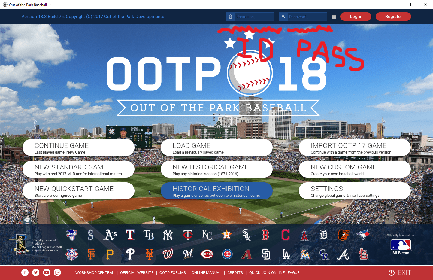
これはAlt+PrintScreenでゲーム画面のみを映したもの。
マウスカーソルは映り込まなかった。
画像の拡大縮小やブラシなどの使い勝手はペイントならではである。
そしてもう一つの方法が、「Snipping Tool」である。
これを見てほしい。

Snipping Toolにて、ゲームウインドウから直接切り出してそのまま保存した物である。
Windowsアクセサリ→Snipping Toolを選択し、
「新規作成」ボタンで切り出しが始まる。これは手早くできるので随所で試していきたいと思う。
スクショの取り方も分かったことだし、ゲームブログを始める準備は整った。
ぼちぼちやっていくとしようかな。
 KillhaKillのゲームブログ